SQL-Ledger
SQL-Ledger® ERP adalah sistem akuntansi/ERP double entri. Data akuntansi disimpan dalam server basis data SQL, untuk tampilannya dapat menggunakan teks atau browser GUI apa pun. Seluruh sistem dihubungkan melalui bagan akun. Setiap item dalam inventaris dihubungkan ke akun pendapatan, pengeluaran, inventaris, dan pajak. Saat item dijual dan dibeli, akun tersebut diperbarui secara otomatis.
Dengan fitur perakitan, Anda dapat membuat barang manufaktur dari suku cadang, layanan, unit tenaga kerja, dan perakitan. Saat perakitan dijual, semua akun yang terhubung ke suku cadang, layanan, unit tenaga kerja, dan perakitan individual diperbarui dan tingkat stok disesuaikan sebagaimana mestinya.
Faktur, Daftar Pengepakan, Laporan Laba Rugi, Neraca, Penjualan, Perintah Kerja dan Pembelian, Laporan, Kwitansi, dan Cek dibuat dari templat dan dapat diubah sesuai kebutuhan Anda. Templat disediakan dalam format html, tex, dan teks. Templat tex diproses dengan lateks untuk menghasilkan dokumen postscript dan PDF. Dokumen dapat dikirim ke printer, file, atau faks, ditampilkan dengan penampil PDF, atau dikirim melalui email.
SQL-Ledger dapat diakses dari jarak jauh sehingga orang-orang dapat berada di berbagai bagian kota, negara, atau di seluruh dunia.
SQL-Ledger bersifat independen terhadap platform dan berjalan di komputer Linux, Mac, atau Windows apa pun.
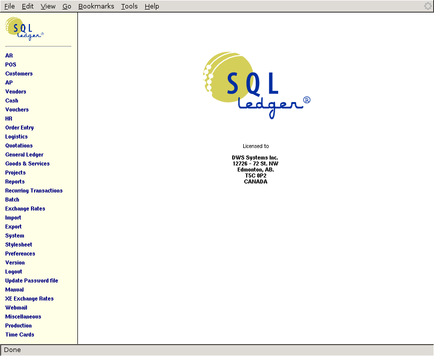
Tampilan dari aplikasi SQL-Ledger
Catatan
This project is under active development.
Instalasi Package
Pre-requested
Untuk melakukan instalasi SQL-Ledger diperlukan sbb:
Server 1cpu, 1gb ram, 5gb hdd
Ubuntu 20.04 LTS
Akses Internet
Requirements
Perl 5+
Http server (Apache, Nginx, ...)
SQL Server (PostgreSQL 7.1+)
DBD (DBD-Pg)
DBI
LaTeX (optional)
Langkah Instalasi
Update dan upgrade OS server
$ sudo apt update && sudo apt upgrade -y
$ sudo reboot
Install package yang diperlukan
$ sudo apt install nano wget apache2 postgresql libdbd-pg-perl libdbi-perl -y
Petunjuk
Selamat menikmati !!!.
Konfigurasi Apache
Panduan ini ditujukan untuk memastikan seluruh akses ke server selalu melalui jalur yang aman (secure port) yaitu HTTPS (HTTP Secured), agar seluruh aliran data dilalukan dengan terenkripsi.
Modul SSL ReWrite Headers
Untuk mengaktifkan mode secured pada Apache, dilakukan dengan cara enable moda SSL, ReWrite dan Headers
$ sudo a2enmod ssl rewrite headers cgi
$ sudo a2ensite default-ssl
$ sudo service apache2 restart
Dalam panduan ini, sertifikat SSL masih menggunakan default dari Apache/Ubuntu. Untuk mempelajari lebih jauh mengenai SSL dapat diakses situs Let's Encrypt dan OpenSSH.
File konfigurasi yang harus disesuaikan sbb: apache2.conf dan .htaccess
Konfigurasi apache2.conf
Pada file konfigurasi tersebut, temukan blok <Directory /var/www/> yang mendefinisikan direktori root situs.
Edit direktif AllowOverride dari None menjadi All
$ sudo nano /etc/apache2/apache2.conf

<Directory /var/www/>
        Options Indexes FollowSymLinks
        AllowOverride All
        Require all granted
</Directory>
Konfigurasi .htaccess
Tambahkan file .htaccess pada web root directory yang biasanya berada di folder /var/www/html/
$ sudo nano /var/www/html/.htaccess

RewriteEngine on
RewriteCond %{HTTPS} !=on
RewriteRule ^/?(.*) https://%{SERVER_NAME}/$1 [R,L]

Header always set Content-Security-Policy "upgrade-insecure-requests;"
Penting
aktifkan modul Security, ReWrite dan Headers.
selalu menggunakan HTTPS
Instal & Konfig SQL-Ledger
Panduan untuk memulai instalasi sekaligus konfigurasi aplikasi SQL-Ledger dengan langkah-langkah sbb:
Download SQL-Ledger melalui file installer setup.pl
Penyesuaian konfigurasi pada Apache
Mempersiapkan database, dalam hal ini PostgreSQL
Memulai SQL-Ledger
Instalasi SQL-Ledger
$ sudo mkdir /usr/local/sql-ledger
$ cd /usr/local/sql-ledger
$ sudo wget https://www.sql-ledger.com/source/setup.pl
$ sudo perl setup.pl
$ pilih (i)nstall
$ httpd owner dan group [www-data]
dari menjalankan setup.pl akan muncul seperti:
Checking for latest version number ....
www.sql-ledger.com ... ok

       SQL-Ledger ERP Installation

(i)nstall 3.2.12 (from Internet)
(d)ownload 3.2.12 (no installation)

Enter: i

Enter httpd owner [www-data] :
Enter httpd group [www-data] :

Status
Downloading sql-ledger-3.2.12.tar.gz ....
www.sql-ledger.com ....   HTTP/1.1 200 OK
  Date: Thu, 24 Apr 2025 02:45:15 GMT
  Server: Apache
  Strict-Transport-Security: max-age=63072000; includeSubDomains
  X-Frame-Options: SAMEORIGIN
  X-Content-Type-Options: nosniff
  Last-Modified: Tue, 03 Jan 2023 01:59:46 GMT
  ETag: "3f40006-3781ec-5f1526c14e5a2"
  Accept-Ranges: bytes
  Content-Length: 3637740
  Keep-Alive: timeout=3, max=500
  Connection: Keep-Alive
  Content-Type: application/x-gzip
ok
Decompressing sql-ledger-3.2.12.tar.gz ... done
Unpacking sql-ledger-3.2.12.tar ... done
cleaning up ... done

Display README (Y/n) :
Periksa hasil instalasi
$ sudo nano /etc/apache2/sites-available/sql-ledger-httpd.conf


        Alias /sql-ledger /usr/local/sql-ledger
        AddHandler cgi-script .pl

        <Directory /usr/local/sql-ledger>
          Options ExecCGI Includes FollowSymlinks
          Require all granted
          Order Deny,Allow
          Allow from All
        </Directory>

        <Directory /usr/local/sql-ledger/users>
                Require all granted
          Order Deny,Allow
          Deny from All
        </Directory>


$ sudo a2ensite sql-ledger-httpd
$ sudo service apache2 reload
Configure SQL-Server
$ sudo su postgres
$ createuser -d -P sql-ledger
Dari internet browser (Chrome, Firefax, Safari atau Edge) hubungkan ke server. Dalam contoh ini menggunakan --> https://192.168.64.9/sql-ledger/admin.pl
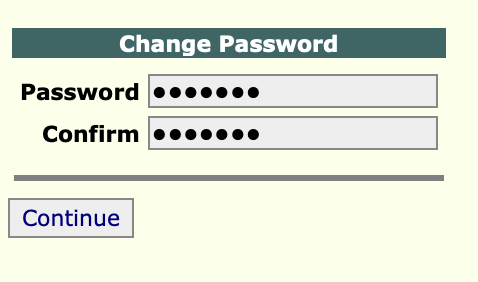
Ganti password untuk superuser SQL-Ledger
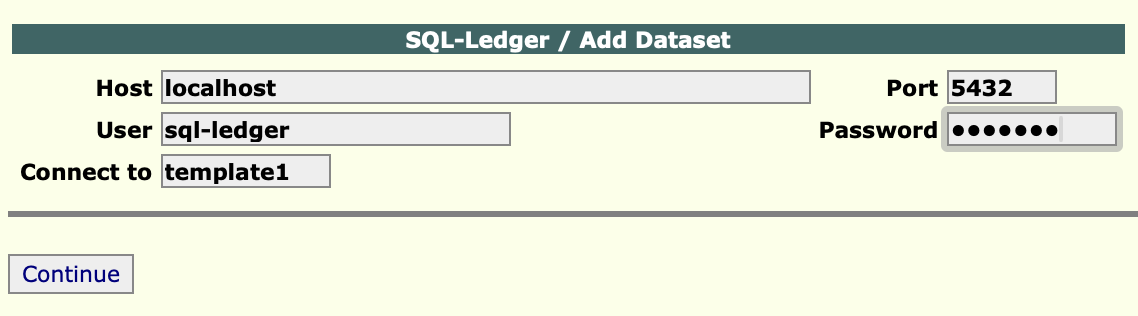
Menyambungkan ke Database PostgreSQL
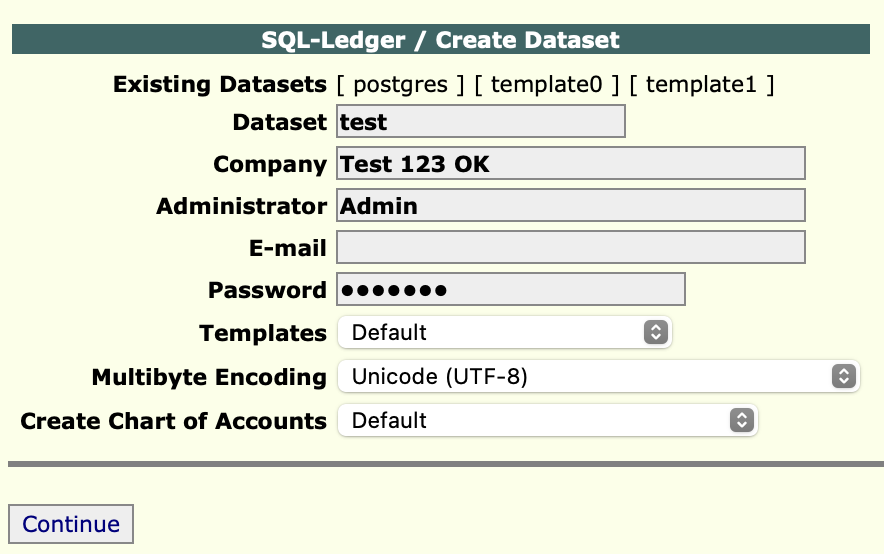
Membuat dataset untuk Perusahaan
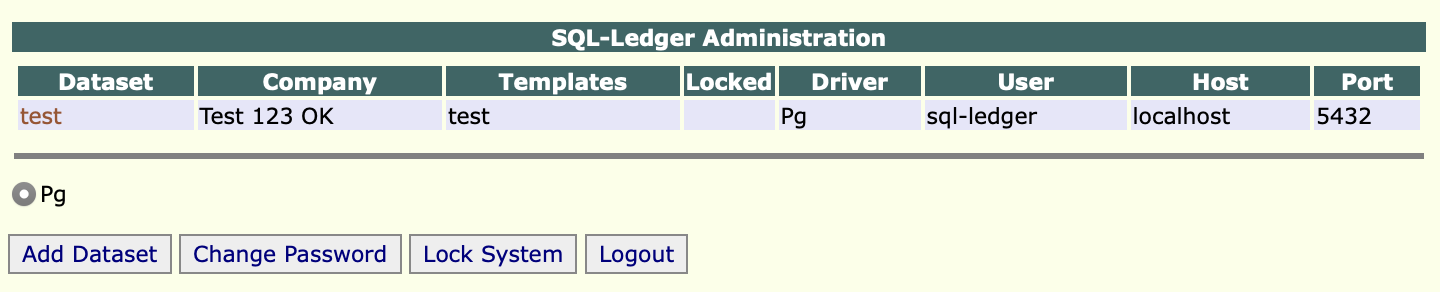
Dataset yang sudah terpasang/terinstall
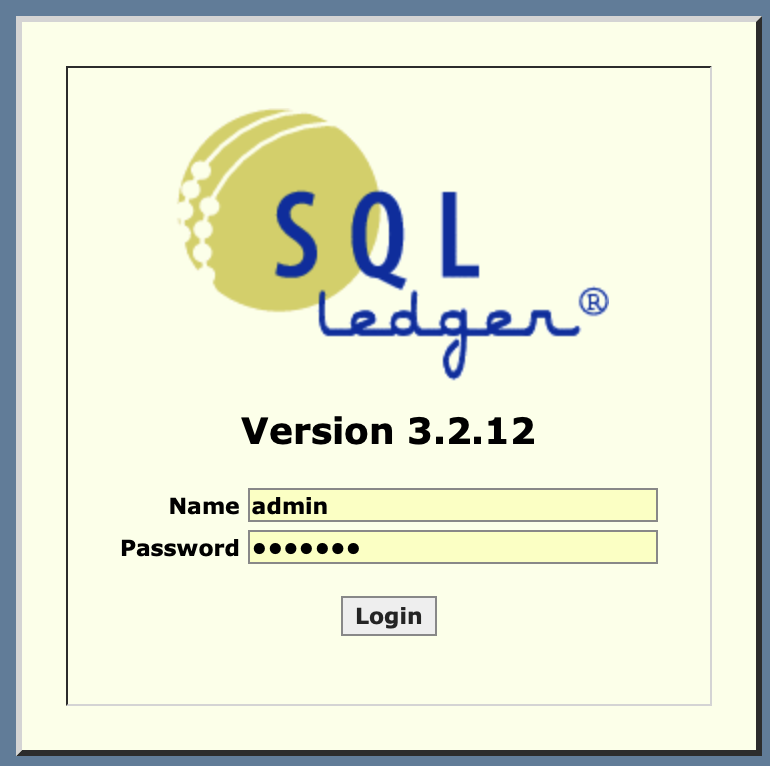
Tampilan Login dengan mengakses https://192.168.64.9/sql-ledger/
Catatan
SQL-Ledger sudah siap untuk digunakan.