phpMyAdmin
"LAMP" adalah singkatan dari Linux, Apache, MySQL atau MariaDB, dan PHP, yang merupakan perangkat lunak open source yang digunakan untuk membangun dan mengelola situs web dan aplikasi web. LAMP stack sering digunakan oleh pengembang web karena kemampuannya untuk mengoptimalkan kinerja situs web.
LAMP adalah tumpukan perangkat lunak yang terdiri dari:
Linux: Sistem operasi yang diinstal pada server.
Apache: Server web yang digunakan untuk memproses permintaan dan mengirimkan halaman web.
MariaDB: Sistem manajemen basis data yang digunakan untuk menyimpan dan mengelola data web.
PHP: Bahasa pemrograman yang digunakan untuk membuat konten dinamis dan interaktif.
Sebelum melangkah lebih lanjut, lakukan pembaharuan pada Ubuntu
$ sudo apt update
$ sudo apt upgrade -y
Instalasi Apache
Panduan ini ditujukan untuk memastikan seluruh akses ke server selalu melalui jalur yang aman (secure port) yaitu HTTPS (HTTP Secured), agar seluruh aliran data dilalukan dengan terenkripsi.
$ sudo apt install apache2 -y
Modul SSL ReWrite Headers
Untuk mengaktifkan mode secured pada Apache, dilakukan dengan cara enable moda SSL, ReWrite dan Headers
$ sudo a2enmod ssl rewrite headers cgi
$ sudo a2ensite default-ssl
$ sudo service apache2 restart
Dalam panduan ini, sertifikat SSL masih menggunakan default dari Apache/Ubuntu. Untuk mempelajari lebih jauh mengenai SSL dapat diakses situs Let's Encrypt dan OpenSSH.
File konfigurasi yang harus disesuaikan sbb: apache2.conf dan .htaccess
Konfigurasi apache2.conf
Pada file konfigurasi tersebut, temukan blok <Directory /var/www/> yang mendefinisikan direktori root situs.
Edit direktif AllowOverride dari None menjadi All
$ sudo nano /etc/apache2/apache2.conf

<Directory /var/www/>
        Options Indexes FollowSymLinks
        AllowOverride All
        Require all granted
</Directory>
Konfigurasi .htaccess
Tambahkan file .htaccess pada web root directory yang biasanya berada di folder /var/www/html/
$ sudo nano /var/www/html/.htaccess

RewriteEngine on
RewriteCond %{HTTPS} !=on
RewriteRule ^/?(.*) https://%{SERVER_NAME}/$1 [R,L]

Header always set Content-Security-Policy "upgrade-insecure-requests;"
Penting
reload Apache setiap melakukan perubahan konfigurasi
$ sudo service apache2 reload
Instalasi MariaDB
MariaDB adalah sistem manajemen basis data relasional sumber terbuka, yang umumnya digunakan sebagai alternatif MySQL sebagai bagian basis data dari tumpukan LAMP (Linux, Apache, MySQL, PHP/Python/Perl) yang populer. Sistem ini dimaksudkan sebagai pengganti MySQL.
Secara singkat dari panduan instalasi ini terdiri dari tiga langkah berikut:
Perbarui indeks paket Anda menggunakan apt
Instal paket mariadb-server menggunakan apt. Paket tersebut juga menyertakan alat terkait untuk berinteraksi dengan MariaDB
Jalankan skrip keamanan mysql_secure_installation yang disertakan untuk membatasi akses ke server
Instalasi MariaDB
Untuk menginstalnya, perbarui indeks paket di server Anda dengan apt
$ sudo apt update
$ sudo apt install mariadb-server -y
Untuk security alankan perintah
$ sudo mysql_secure_installation
Enter current password for root (enter for none): [password]

Switch to unix_socket authentication [Y/n]
- pilih `Y` jika database hanya dapat diakses di lokal server
- pilin `n` jika database harus bisa diakses dari luar server

Set root password? [Y/n] n
Remove anonymous users? [Y/n] Y
Disallow root login remotely? [Y/n] Y
Remove test database and access to it? [Y/n] Y
Reload privilege tables now? [Y/n] Y
Administrative User
Pada sistem Ubuntu yang menjalankan MariaDB 10.11, pengguna root MariaDB diatur untuk mengautentikasi menggunakan plugin unix_socket secara default, bukan dengan kata sandi. Hal ini memungkinkan keamanan dan kegunaan yang lebih baik dalam banyak kasus, tetapi juga dapat mempersulit keadaan saat Anda perlu mengizinkan hak administratif program eksternal (misalnya, phpMyAdmin).
Karena server menggunakan akun root untuk tugas-tugas seperti rotasi log dan memulai serta menghentikan server, sebaiknya jangan mengubah detail autentikasi akun root. Mengubah kredensial dalam berkas konfigurasi /etc/mysql/debian.cnf mungkin dapat dilakukan pada awalnya, tetapi pembaruan paket berpotensi menimpa perubahan tersebut. Alih-alih mengubah akun root, pengelola paket menyarankan untuk membuat akun administratif terpisah untuk akses berbasis kata sandi.
Untuk tujuan ini, kita akan membuat akun baru bernama admin dengan kapabilitas yang sama dengan akun root, tetapi dikonfigurasi untuk autentikasi kata sandi. Buka prompt MariaDB dari terminal Anda:
$ sudo mariadb

MariaDB [(none)]> GRANT ALL ON *.* TO 'admin'@'localhost' IDENTIFIED BY 'password' WITH GRANT OPTION;
MariaDB [(none)]> FLUSH PRIVILEGES;
MariaDB [(none)]> exit
Untuk memastikan user yang telah ddibuat dapat mengakses MariaDB, jalankan:
$ mariadb -u admin -p
Enter password:

Welcome to the MariaDB monitor.  Commands end with ; or \g.
Your MariaDB connection id is 41
Server version: 10.11.11-MariaDB-0ubuntu0.24.04.2 Ubuntu 24.04

Copyright (c) 2000, 2018, Oracle, MariaDB Corporation Ab and others.

Type 'help;' or '\h' for help. Type '\c' to clear the current input statement.

MariaDB [(none)]> exit
Testing MariaDB
Ketika diinstal dari repositori default, MariaDB akan mulai berjalan secara otomatis. Untuk mengujinya, periksa statusnya.
$ sudo service mariadb status
Anda akan menerima output yang mirip dengan berikut ini:
   Output

   ● mariadb.service - MariaDB 10.11.11 database server
Loaded: loaded (/usr/lib/systemd/system/mariadb.service; enabled; preset>
Active: active (running) since Fri 2025-04-25 14:11:22 UTC; 15min ago
  Docs: man:mariadbd(8)
        https://mariadb.com/kb/en/library/systemd/
Jika MariaDB tidak berjalan, Anda dapat memulainya dengan perintah sudo service mariadb start
Untuk pemeriksaan tambahan, Anda dapat mencoba menghubungkan ke database menggunakan alat mysqladmin, yang merupakan klien yang memungkinkan Anda menjalankan perintah administratif. Misalnya, perintah ini mengatakan untuk menghubungkan ke MariaDB sebagai root menggunakan soket Unix dan mengembalikan versinya:
$ sudo mysqladmin version
Output

mysqladmin  Ver 10.0 Distrib 10.11.11-MariaDB, for debian-linux-gnu on aarch64
Copyright (c) 2000, 2018, Oracle, MariaDB Corporation Ab and others.

Server version          10.11.11-MariaDB-0ubuntu0.24.04.2
Protocol version        10
Connection              Localhost via UNIX socket
UNIX socket             /run/mysqld/mysqld.sock
Uptime:                 16 min 0 sec

Threads: 1  Questions: 78  Slow queries: 0  Opens: 33  Open tables: 26  Queries per second avg: 0.081
Instalasi PHP
PHP adalah bahasa skrip serba guna yang sangat cocok untuk pengembangan Web karena skrip PHP dapat disematkan ke dalam HTML. Panduan ini menjelaskan cara menginstal dan mengonfigurasi PHP di Sistem Ubuntu dengan Apache2 dan MySQL/MariaDB.
Sebelum menginstal PHP, Anda harus menginstal Apache (atau server web pilihan) dan layanan basis data seperti MariaDB.
Untuk menginstal paket Apache, silakan lihat panduan insapache kami.
Untuk menginstal dan mengonfigurasi layanan basis data MySQL, lihat panduan insmaria kami.
Instalasi PHP
PHP tersedia di Ubuntu Linux, tetapi tidak seperti Python (yang sudah terinstal sebelumnya), PHP harus diinstal secara manual.
Untuk menginstal PHP – dan modul Apache PHP – Anda dapat memasukkan perintah berikut ke dalam prompt terminal:
$ sudo apt install php libapache2-mod-php
Instal paket opsional
Paket-paket berikut bersifat opsional, dan dapat diinstal jika Anda memerlukannya untuk pengaturan Anda.
PHP-CLI Anda dapat menjalankan skrip PHP melalui Command Line Interface (CLI). Untuk melakukannya, Anda harus menginstal paket php-cli terlebih dahulu. Anda dapat menginstalnya dengan menjalankan perintah berikut:
$ sudo apt install php-cli
PHP-CGI Anda juga dapat menjalankan skrip PHP tanpa menginstal modul Apache PHP. Untuk melakukannya, Anda harus menginstal paket php-cgi melalui perintah ini:
$ sudo apt install php-cgi
PHP-MySQL Untuk menggunakan MySQL dengan PHP, Anda harus menginstal paket php-mysql, seperti ini:
$ sudo apt install php-mysql
PHP-PgSQL Demikian pula, untuk menggunakan PostgreSQL dengan PHP, Anda harus menginstal paket php-pgsql:
$ sudo apt install php-pgsql
Konfigurasikan PHP
Jika Anda telah menginstal paket libapache2-mod-php atau php-cgi, Anda dapat menjalankan skrip PHP dari peramban web Anda. Jika Anda telah menginstal paket php-cli, Anda dapat menjalankan skrip PHP pada prompt terminal.
Secara default, saat libapache2-mod-php diinstal, server web Apache2 dikonfigurasi untuk menjalankan skrip PHP menggunakan modul ini. Pertama, verifikasi apakah file /etc/apache2/mods-enabled/php8.*.conf dan /etc/apache2/mods-enabled/php8.*.load ada. Jika tidak ada, Anda dapat mengaktifkan modul menggunakan perintah a2enmod.
Setelah Anda menginstal paket terkait PHP dan mengaktifkan modul Apache PHP, Anda harus memulai ulang server web Apache2 untuk menjalankan skrip PHP, dengan menjalankan perintah berikut:
$ sudo service apache2 restart
Uji konfigurasi
Untuk memverifikasi instalasi Anda, Anda dapat menjalankan skrip PHP phpinfo berikut:
<?php
phpinfo();
?>
Anda dapat menyimpan konten dalam sebuah berkas – misalnya phpinfo.php – dan meletakkannya di bawah direktori DocumentRoot dari server web Apache2. Mengarahkan peramban Anda ke http://hostname/phpinfo.php akan menampilkan nilai dari berbagai parameter konfigurasi PHP.
Untuk informasi lebih mendalam, lihat dokumentasi php.net.
Ada banyak sekali buku tentang PHP 7 dan PHP 8. Buku bagus dari O’Reilly adalah “Learning PHP”, yang mencakup eksplorasi penyempurnaan PHP 7 pada bahasa tersebut.
Lihat juga halaman Wiki Apache MySQL PHP Ubuntu untuk informasi lebih lanjut.
Instalasi phpMyAdmin
Sementara banyak pengguna membutuhkan fungsionalitas sistem manajemen basis data seperti MySQL/MariaDB, mereka mungkin tidak merasa nyaman berinteraksi dengan sistem hanya dari perintah MySQL.
phpMyAdmin dibuat agar pengguna dapat berinteraksi dengan MySQL/MariaDB melalui antarmuka web. Dalam panduan ini, kami akan membahas cara memasang dan mengamankan phpMyAdmin sehingga Anda dapat menggunakannya dengan aman untuk mengelola basis data di sistem Ubuntu 24.04.
Untuk menyelesaikan panduan ini, Anda memerlukan:
Server Ubuntu 24.04. Server ini harus memiliki pengguna non-root dengan hak akses administratif dan firewall yang dikonfigurasi dengan ufw. Untuk mengaturnya, ikuti panduan pengaturan server awal kami untuk Ubuntu 20.04.
LAMP (Linux, Apache, MySQL, dan PHP) stack yang terpasang di server Ubuntu Anda. Jika ini belum selesai, Anda dapat mengikuti panduan ini tentang cara memasang LAMP stack di Ubuntu.
Catatan
Pertimbangan keamanan penting saat menggunakan perangkat lunak seperti phpMyAdmin, karena:
Berkomunikasi langsung dengan instalasi MySQL Anda
Menangani autentikasi menggunakan kredensial MySQL
Menjalankan dan mengembalikan hasil untuk kueri SQL yang sembarangan
Karena alasan ini, dan karena ini adalah aplikasi PHP yang digunakan secara luas dan sering menjadi sasaran serangan, Anda tidak boleh menjalankan phpMyAdmin pada sistem jarak jauh melalui koneksi HTTP biasa.
Install phpMyAdmin
Anda dapat menggunakan APT untuk menginstal phpMyAdmin dari repositori default Ubuntu.
Disarankan juga memasang paket-paket ini:
php-mbstring: Modul untuk mengelola string non-ASCII dan mengonversi string ke berbagai penyandian
php-zip: Ekstensi ini mendukung pengunggahan file .zip ke phpMyAdmin
php-gd: Mengaktifkan dukungan untuk Pustaka Grafik GD
php-json: Menyediakan PHP dengan dukungan untuk serialisasi JSON
php-curl: Memungkinkan PHP berinteraksi dengan berbagai jenis server menggunakan protokol yang berbeda
Jalankan perintah berikut untuk menginstal paket-paket:
$ sudo apt install phpmyadmin php-mbstring php-zip php-gd php-json php-curl
Proses instalasi menambahkan berkas konfigurasi Apache phpMyAdmin ke dalam direktori /etc/apache2/conf-enabled/, yang akan dibaca secara otomatis. Untuk menyelesaikan konfigurasi Apache dan PHP agar berfungsi dengan phpMyAdmin, satu-satunya tugas yang tersisa di bagian tutorial ini adalah mengaktifkan ekstensi PHP mbstring secara eksplisit, yang dapat Anda lakukan dengan mengetik:
$ sudo phpenmod mbstring
$ sudo service apache2 restart
You can now access the web interface by visiting your server’s domain name or public IP address followed by /phpmyadmin:
https://your_domain_or_IP/phpmyadmin
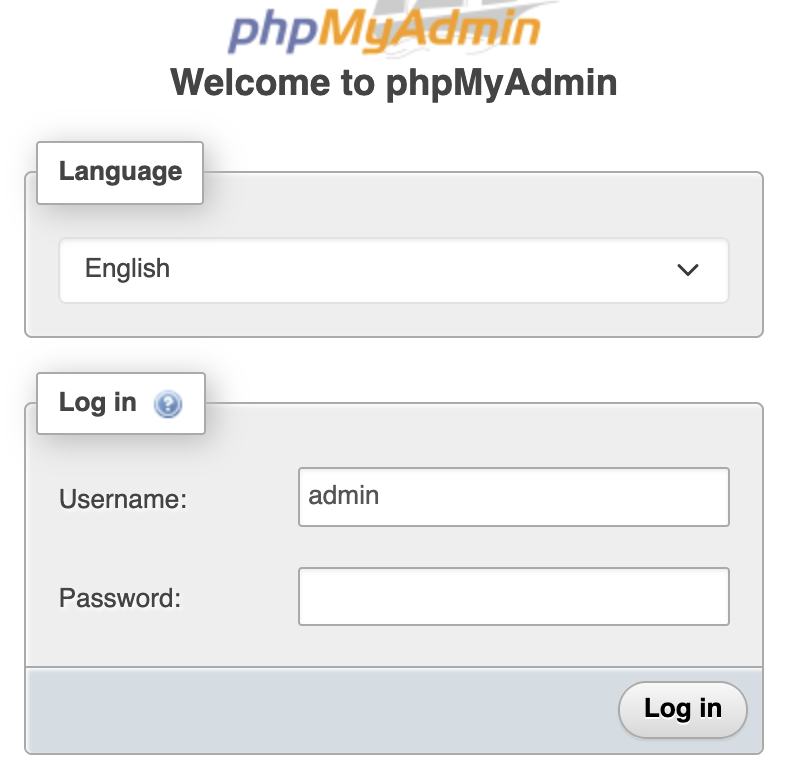
Masuk ke antarmuka, baik sebagai pengguna admin dan kata sandi. Saat Anda masuk, Anda akan melihat tampilan seperti ini:
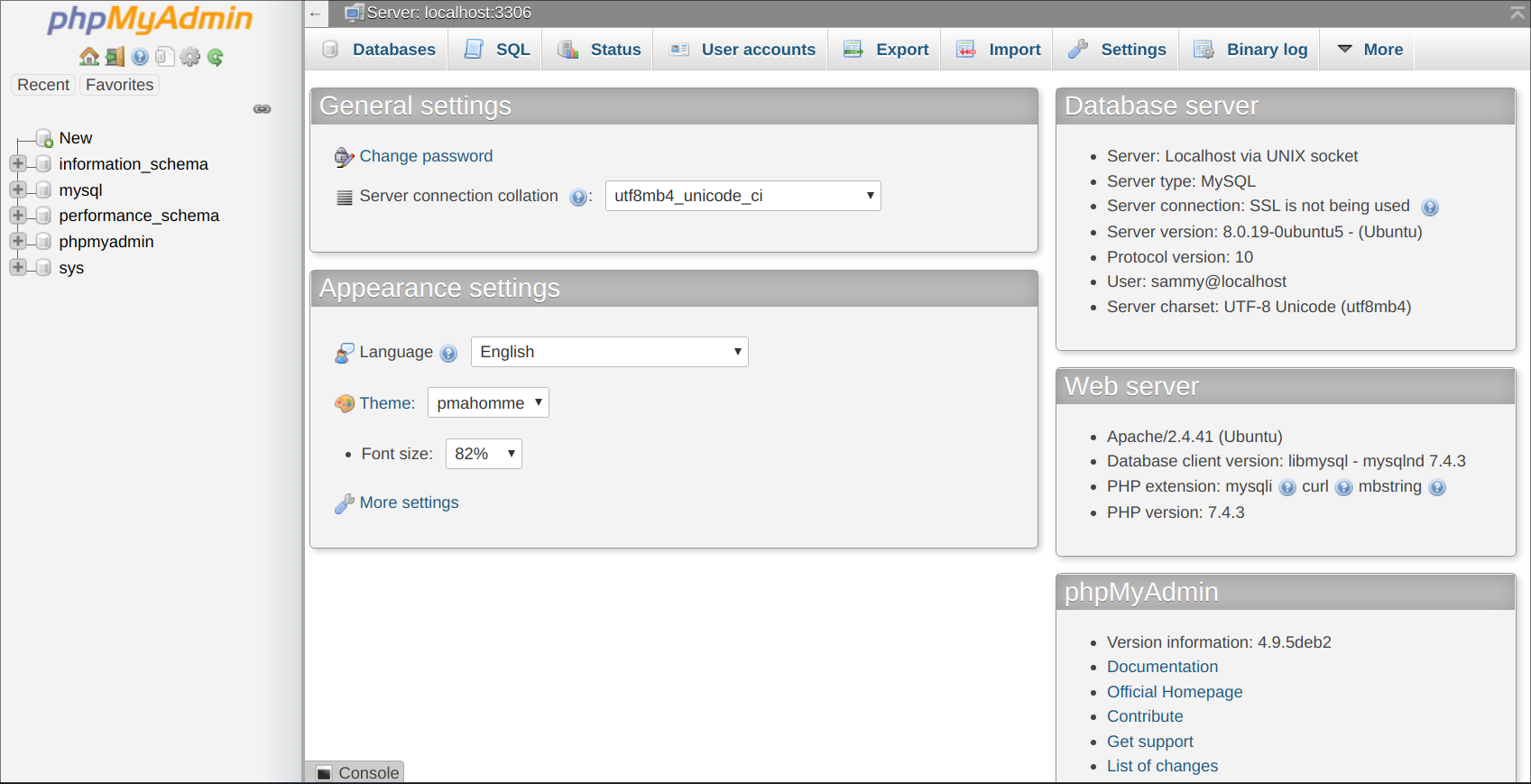
Sekarang Anda sudah dapat terhubung dan berinteraksi dengan phpMyAdmin, yang perlu dilakukan adalah memperkuat keamanan sistem Anda untuk melindunginya dari penyerang.
Pengaman tambahan phpMyAdmin
Karena keberadaannya yang luas, phpMyAdmin menjadi target populer bagi para penyerang, dan Anda harus ekstra hati-hati untuk mencegah akses yang tidak sah. Salah satu cara untuk melakukannya adalah dengan menempatkan gateway di depan seluruh aplikasi dengan menggunakan fungsionalitas autentikasi dan otorisasi bawaan Apache .htaccess.
Tambahkan direktif AllowOverride All dalam bagian <Directory /usr/share/phpmyadmin> pada berkas konfigurasi, seperti ini:
$ sudo nano /etc/apache2/conf-available/phpmyadmin.conf

<Directory /usr/share/phpmyadmin>
        Options SymLinksIfOwnerMatc
        DirectoryIndex index.php
        AllowOverride All
        . . .

$ sudo service apache2 restart
$ sudo nano /usr/share/phpmyadmin/.htaccess

AuthType Basic
AuthName "Restricted Files"
AuthUserFile /etc/phpmyadmin/.htpasswd
Require valid-user
Berikut ini adalah arti dari setiap baris tersebut:
AuthType Basic: Baris ini menentukan jenis autentikasi yang Anda terapkan. Jenis ini akan menerapkan autentikasi kata sandi menggunakan berkas kata sandi.AuthName: Ini menetapkan pesan untuk kotak dialog autentikasi. Anda harus membuatnya generik sehingga pengguna yang tidak berwenang tidak akan memperoleh informasi apa pun tentang apa yang dilindungi.AuthUserFile: Ini menetapkan lokasi berkas kata sandi yang akan digunakan untuk autentikasi. Ini harus berada di luar direktori yang sedang dilayani. Kami akan membuat berkas ini segera.Require valid-user: Ini menetapkan bahwa hanya pengguna yang diautentikasi yang boleh diberi akses ke sumber daya ini. Inilah yang sebenarnya menghentikan pengguna yang tidak berwenang untuk masuk.
Lokasi yang Anda pilih untuk berkas kata sandi Anda adalah /etc/phpmyadmin/.htpasswd. Anda sekarang dapat membuat berkas ini dan memberikannya kepada pengguna awal dengan utilitas htpasswd:
$ sudo htpasswd -c /etc/phpmyadmin/.htpasswd [username]
Anda akan diminta untuk memilih dan mengonfirmasi kata sandi untuk pengguna yang Anda buat. Setelah itu, berkas dibuat dengan kata sandi hash yang Anda masukkan.
Jika ingin menambahkan pengguna, harus melakukannya tanpa tanda -c, seperti ini:
$ sudo htpasswd /etc/phpmyadmin/.htpasswd additionaluser
Pehatian
Reload Apache untuk menjalankan autentikasi .htaccess
Sekarang, saat Anda mengakses subdirektori phpMyAdmin, Anda akan dimintai nama akun dan kata sandi tambahan yang baru saja Anda konfigurasikan:
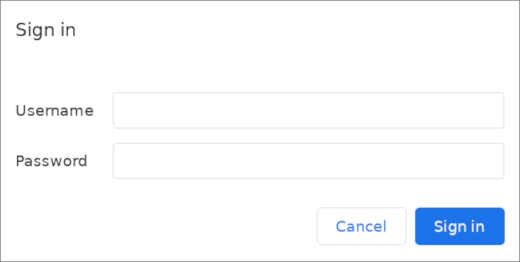
Dengan menambahkan satu set kredensial non-MySQL tambahan, Anda memberikan lapisan keamanan tambahan pada basis data Anda. Hal ini diperlukan, karena phpMyAdmin rentan terhadap ancaman keamanan di masa lalu.
MariaDB SSL Connection
Langkat-langkah diperlukan untuk mengkonfigurasi MariaDB SSL menggunakan self-signed sertifikat adalah: 1. Generate SSL certificates (CA, server, client) 2. Configure MariaDB server for SSL 3. Test SSL connections from clients
Prerequisites
# Verify MariaDB installation
mariadb --version

# Verify OpenSSL installation
openssl version
Configure MariaDB Server
Copy SSL files and set permissions:
For macOS (Homebrew):
# For Apple Silicon Macs
sudo mkdir -p /opt/homebrew/etc/mariadb/ssl
sudo cp ca-cert.pem server-cert.pem server-key.pem /opt/homebrew/etc/mariadb/ssl/
sudo chown -R $(whoami):admin /opt/homebrew/etc/mariadb/ssl/
sudo chmod 600 /opt/homebrew/etc/mariadb/ssl/*-key.pem
sudo chmod 644 /opt/homebrew/etc/mariadb/ssl/ca-cert.pem /opt/homebrew/etc/mariadb/ssl/server-cert.pem

# For Intel Macs
# sudo mkdir -p /usr/local/etc/mariadb/ssl
# sudo cp ca-cert.pem server-cert.pem server-key.pem /usr/local/etc/mariadb/ssl/
# sudo chown -R $(whoami):admin /usr/local/etc/mariadb/ssl/
# sudo chmod 600 /usr/local/etc/mariadb/ssl/*-key.pem
# sudo chmod 644 /usr/local/etc/mariadb/ssl/ca-cert.pem /usr/local/etc/mariadb/ssl/server-cert.pem
For Linux systems:
sudo mkdir -p /etc/mariadb/ssl
sudo cp ca-cert.pem server-cert.pem server-key.pem /etc/mariadb/ssl/
sudo chown mysql:mysql /etc/mariadb/ssl/*
sudo chmod 600 /etc/mariadb/ssl/*-key.pem
sudo chmod 644 /etc/mariadb/ssl/ca-cert.pem /etc/mariadb/ssl/server-cert.pem
Edit MariaDB configuration file:
# For macOS (Apple Silicon)
sudo nano /opt/homebrew/etc/my.cnf

# For macOS (Intel)
sudo nano /usr/local/etc/my.cnf

# For Linux (Ubuntu/Debian)
sudo nano /etc/mysql/mariadb.conf.d/50-server.cnf

# For Linux (CentOS/RHEL)
sudo nano /etc/my.cnf
Add SSL configuration:
For macOS (Apple Silicon):
[mysqld]
ssl-ca = /opt/homebrew/etc/mariadb/ssl/ca-cert.pem
ssl-cert = /opt/homebrew/etc/mariadb/ssl/server-cert.pem
ssl-key = /opt/homebrew/etc/mariadb/ssl/server-key.pem
bind-address = 0.0.0.0
port = 3306
For macOS (Intel):
[mysqld]
ssl-ca = /usr/local/etc/mariadb/ssl/ca-cert.pem
ssl-cert = /usr/local/etc/mariadb/ssl/server-cert.pem
ssl-key = /usr/local/etc/mariadb/ssl/server-key.pem
bind-address = 0.0.0.0
port = 3306
For Linux systems:
[mysqld]
ssl-ca = /etc/mariadb/ssl/ca-cert.pem
ssl-cert = /etc/mariadb/ssl/server-cert.pem
ssl-key = /etc/mariadb/ssl/server-key.pem
bind-address = 0.0.0.0
port = 3306
Restart MariaDB:
# For macOS (Homebrew)
brew services restart mariadb

# For Linux (systemd)
sudo systemctl restart mariadb
Test SSL Connection
mariadb -h localhost -u root -p
Jadi, Anda akan masuk ke MariaDB CLI. Anda juga dapat memverifikasi koneksi jarak jauh dengan mengganti localhost di atas dengan IP server Anda untuk terhubung. Periksa koneksi SSL Anda dengan:
\s
Melihat sesuatu seperti SSL: Cipher yang digunakan adalah TLS_AES_256_GCM_SHA384, sertifikatnya OK, jadi koneksi SSL siap.
Atau menggunakan perintah
SHOW STATUS LIKE 'Ssl_version';
Akan muncul kira-kira seperti ini:
+---------------+---------+
| Variable_name | Value   |
+---------------+---------+
| Ssl_version   | TLSv1.3 |
+---------------+---------+
1 row in set (0.006 sec)
Summary
Server MariaDB Anda sekarang hanya menerima koneksi terenkripsi.
MariaDB SSL Configuration
Mengonfigurasi MariaDB untuk menggunakan SSL/TLS untuk koneksi aman melibatkan beberapa langkah, terutama difokuskan pada pembuatan dan konfigurasi sertifikat dan kunci untuk server dan klien.
https://mariadb.com/resources/blog/securing-mariadb-server-mariadb-maxscale-connections-tls/
1. Generate SSL/TLS Certificates and Keys:
Create a Certificate Authority (CA): This CA will be used to sign both the server and client certificates.
$ openssl genrsa 2048 > ca-key.pem
$ openssl req -new -x509 -nodes -days 3650 -key ca-key.pem -out ca-cert.pem -subj "/CN=YourCompany CA"
Generate Server Key and Certificate.
$ openssl genrsa 2048 > server-key.pem
$ openssl req -new -key server-key.pem -out server-req.pem -subj "/CN=Your MariaDB Server"
$ openssl x509 -req -in server-req.pem -days 3650 -CA ca-cert.pem -CAkey ca-key.pem -set_serial 01 -out server-cert.pem
Generate Client Key and Certificate (Optional, for client authentication):
$ openssl genrsa 2048 > client-key.pem
$ openssl req -new -key client-key.pem -out client-req.pem -subj "/CN=Your MariaDB Client"
$ openssl x509 -req -in client-req.pem -days 3650 -CA ca-cert.pem -CAkey ca-key.pem -set_serial 02 -out client-cert.pem
2. Configure MariaDB Server:
Place Certificates: Copy the generated ca-cert.pem, server-key.pem, and server-cert.pem files to a secure location, e.g., /etc/mysql/ssl/. Ensure correct permissions (e.g., chmod 600 for keys, 644 for certs).
Edit MariaDB Configuration: Modify the MariaDB configuration file (e.g., /etc/my.cnf.d/server.cnf or /etc/mysql/mariadb.conf.d/50-server.cnf) and add the following lines under the [mysqld] section:
[mysqld]
        ssl-ca = /etc/mysql/ssl/ca-cert.pem
        ssl-cert = /etc/mysql/ssl/server-cert.pem
        ssl-key = /etc/mysql/ssl/server-key.pem
        # Optional: enforce SSL
        # require_secure_transport = ON
Restart MariaDB: Apply the changes by restarting the MariaDB server.
3. Configure MariaDB Client (for secure connections):
Place Certificates: Copy ca-cert.pem and client-key.pem, client-cert.pem (if using client authentication) to a secure location on the client machine. Client Configuration: When connecting with a client (e.g., mysql command-line client or an application), specify the SSL options:
mysql -h your_server_ip -u your_user -p --ssl-ca=/path/to/ca-cert.pem --ssl-cert=/path/to/client-cert.pem --ssl-key=/path/to/client-key.pem
Or, for applications, configure the connection string with the appropriate SSL parameters.
4. Verify SSL Connection:
After configuring the server and client, you can verify the SSL connection within the MariaDB client:
SHOW STATUS LIKE 'Ssl_version';
This should show the SSL/TLS version in use. You can also use s in the mysql client to see detailed connection information, including SSL status.
Hasil Akhir
Sekarang Anda seharusnya sudah mengonfigurasi phpMyAdmin dan siap digunakan di server Ubuntu 24.04. Dengan menggunakan antarmuka ini, Anda dapat membuat basis data, pengguna, dan tabel, serta melakukan operasi biasa seperti menghapus dan memodifikasi struktur dan data.