Instalasi
Overview
Apache adalah server web sumber terbuka yang tersedia gratis untuk server Linux. Dalam tutorial ini, kita akan membahas langkah-langkah menyiapkan server Apache.
Prasyarat
Persyaratan minimal:
Ubuntu Server 16.04 LTS
Akses Secure Shell (SSH) ke server
Pengetahuan dasar mengenai command line dalam
Linux
Instalasi Apache
Jalankan perintah berikut pada server:
$ sudo apt update
$ sudo apt install apache2
Setelah menjalankan perintah, semua paket yang diperlukan terinstal dan kita dapat mengujinya dengan mengetikkan alamat IP untuk server web.
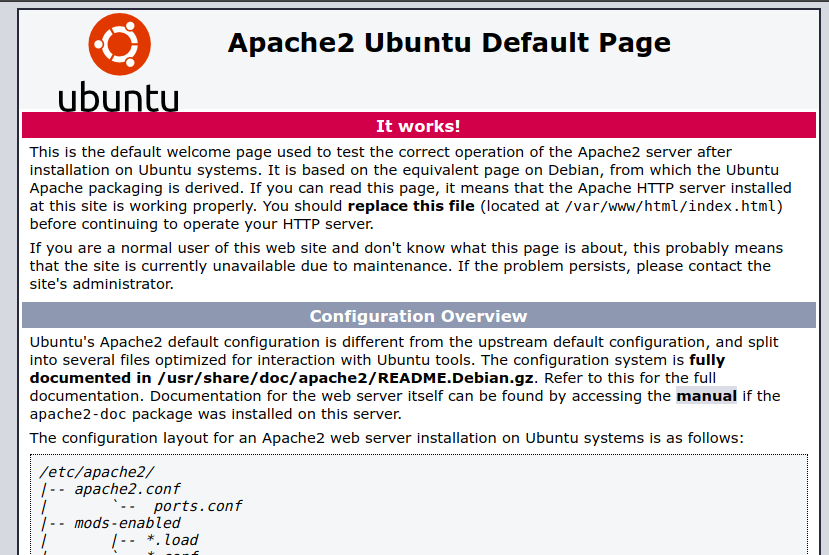
Jika Anda melihat halaman di atas, berarti Apache telah berhasil diinstal di server Anda! Mari kita lanjutkan.
Membuat Situs Web Anda Sendiri
Secara default, Apache dilengkapi dengan situs dasar (situs yang kita lihat pada langkah sebelumnya) yang aktif. Kita dapat mengubah kontennya di /var/www/html atau pengaturannya dengan mengedit berkas Host Virtual yang terdapat di /etc/apache2/sites-enabled/000-default.conf.
Kita dapat mengubah cara Apache menangani permintaan masuk dan menjalankan beberapa situs pada server yang sama dengan mengedit berkas Host Virtualnya.
Hari ini, kita akan meninggalkan konfigurasi host virtual Apache default yang mengarah ke www.example.com dan mengaturnya sendiri di gci.example.com.
Jadi mari kita mulai dengan membuat folder untuk situs web baru kita di /var/www/ dengan menjalankan
$ sudo mkdir /var/www/gci/
Contih ini menamakannya gci di sini, tetapi nama apa pun bisa digunakan, asalkan kita mengarahkannya ke berkas konfigurasi host virtual nanti.
Sekarang setelah kita membuat direktori untuk situs kita, mari kita masukkan file HTML ke dalamnya. Mari masuk ke direktori yang baru kita buat dan buat satu dengan mengetik:
$ cd /var/www/gci/
$ nano index.html
Tempel kode berikut dalam file index.html:
<html>
<head>
  <title> Ubuntu rocks! </title>
</head>
<body>
  <p> I'm running this website on an Ubuntu Server server!
</body>
</html>
Sekarang mari kita buat file VirtualHost sehingga akan muncul saat kita mengetik gci.example.com.
Mempersiapkan File Konfigurasi Virtual Host
Memulai langkah ini dengan masuk ke direktori file konfigurasi:
cd /etc/apache2/sites-available/
Karena Apache dilengkapi dengan file VirtualHost bawaan, mari kita gunakan itu sebagai basis. (gci.conf digunakan di sini untuk mencocokkan nama subdomain kita):
sudo cp 000-default.conf gci.conf
dan edit berkas konfigurasinya:
sudo nano gci.conf

ServerAdmin yourname@example.com
DocumentRoot /var/www/gci/
ServerName gci.example.com
penjelasan:
- Kita harus memiliki email di ServerAdmin sehingga pengguna dapat menghubungi Anda jika Apache mengalami kesalahan
- Kami juga ingin direktif DocumentRoot menunjuk ke direktori tempat file situs kami dihosting
- File default tidak disertai dengan direktif ServerName jadi kita harus menambahkan dan mendefinisikannya dengan menambahkan baris ini di bawah direktif terakhir
Hal ini memastikan orang mencapai situs yang tepat, bukan situs default saat mereka mengetik gci.example.com.
Sekarang setelah kita selesai mengonfigurasi situs kita, mari simpan dan aktifkan di langkah berikutnya!
Aktivasi file VirtualHost
Setelah menyiapkan situs web, kita perlu mengaktifkan berkas konfigurasi host virtual untuk mengaktifkannya. Kita melakukannya dengan menjalankan perintah berikut di direktori berkas konfigurasi:
sudo a2ensite gci.conf
Anda harus melihat output berikut
Enabling site gci.
To activate the new configuration, you need to run:
        service apache2 reload
Untuk memuat situs baru, kita memulai ulang Apache dengan mengetik:
$ sudo service apache2 reload
Hasil Akhir
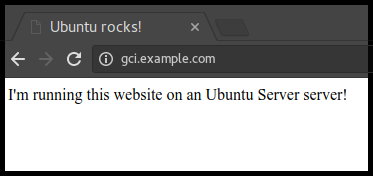
Sekarang saatnya menentukan kebenaran, mari ketik nama host kita di browser.